
Открыть конструктор пневмосхем →
Содержание статьи (13 разделов)
- Как начать работу — что в интерфейсе конструктора?
- Шаг 1: как добавить компоненты?
- Шаг 2: как выполнить позиционирование и выравнивание?
- Шаг 3: как соединить компоненты?
- Шаг 4: как настроить свойства?
- Шаг 5: как выполнить симуляцию и расчёт давления?
- Шаг 6: как экспортировать и сохранить схему?
- Шаг 7: как задать грузы, спецификацию и разбор схемы?
- Какие 15 шаблонов типовых схем есть?
- Какие горячие клавиши доступны?
- Есть ли мобильная версия конструктора?
- Какие вопросы чаще всего задают про конструктор схем?
- В чём ключевые преимущества использования конструктора?
Как начать работу — что в интерфейсе конструктора?
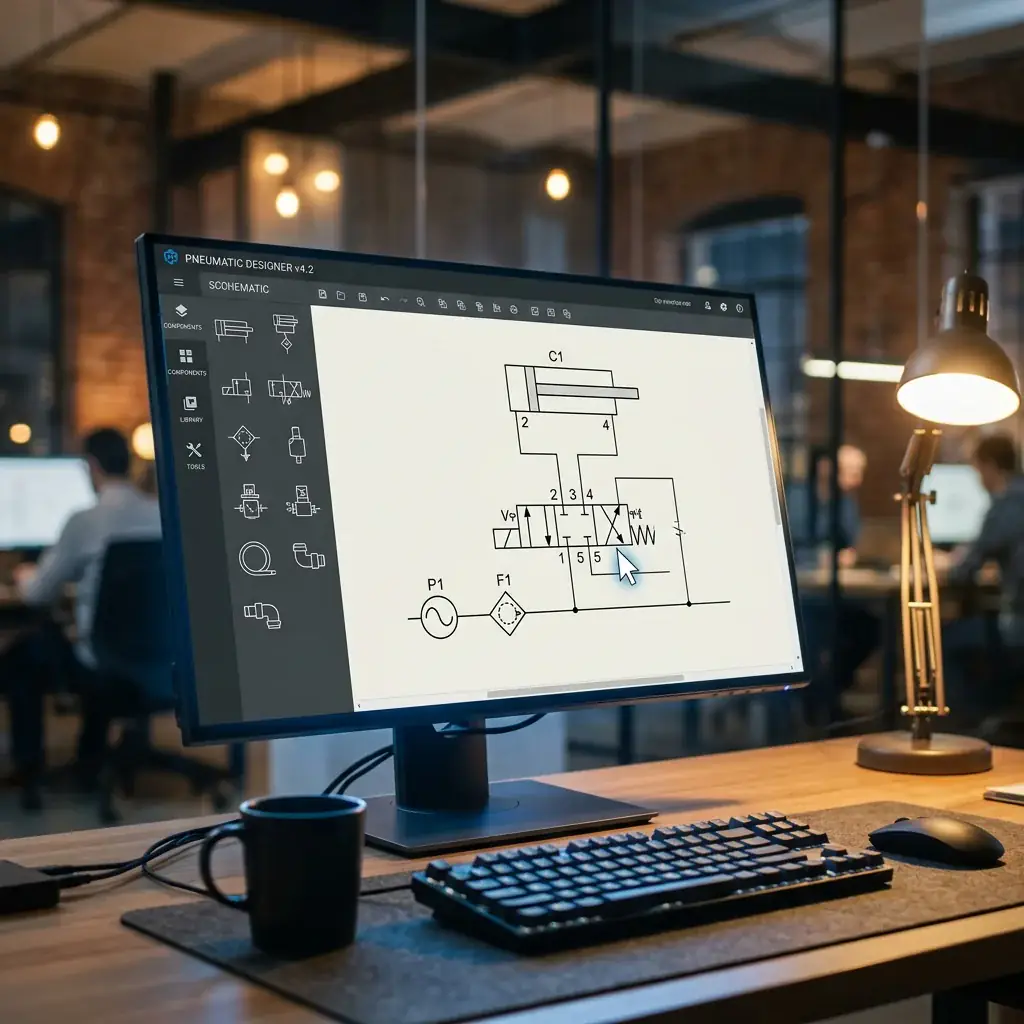
Конструктор пневмосхем CORNETA.KZ — это бесплатный онлайн-инструмент для проектирования пневматических контуров с условными обозначениями по ISO 1219-1. У Festo для этой задачи есть платная программа FluidSIM; наш конструктор работает в браузере без установки. В этом пошаговом руководстве описаны его функции в том виде, в каком они работают на странице сейчас: от размещения компонентов до спецификации и разбора схемы.
Интерфейс состоит из трёх основных зон, верхней панели инструментов и панели проекта:
| Зона | Расположение | Назначение |
|---|---|---|
| Палитра компонентов | Левая панель | Более 40 компонентов, сгруппированных по категориям, с полем поиска |
| Рабочая область (холст) | Центр | Холст SVG для размещения и соединения компонентов |
| Панель свойств | Правая панель | Метка, давление, присоединение, «Подобрать из каталога», «Статьи Wiki», проверка схемы |
| Верхняя панель | Сверху | Новая, Сброс, Шаблоны, Симуляция (и «Обрыв питания»), Давление, Экспорт, Сохранить, Загрузить, Поделиться |
| Панель проекта | Под верхней панелью | Счётчики (грузы, цилиндры, расход), «Спецификация», «Разобрать», «Задать грузы» |
Шаг 1: как добавить компоненты?
Есть три способа добавить компонент на схему:
- Перетаскивание — зажмите компонент в палитре и перетащите на холст
- Клик по компоненту — нажмите на компонент в палитре, он появится на свободном месте по своей роли (подготовка воздуха слева снизу, силовая часть посередине, исполнительный механизм сверху, органы управления справа)
- Шаблон — кнопка «Шаблоны» загружает готовую схему
✓ Совет: Используйте поле поиска над палитрой для быстрого нахождения нужного компонента. Например, введите «дрос» для фильтрации дросселей.
| Категория | Примеры |
|---|---|
| Цилиндры | Одностороннего действия, двустороннего, с демпфером, бесштоковый |
| Распределители | 3/2, 5/2 моно, 5/2 бистабильный, 5/3 с закрытым центром |
| Подготовка воздуха | Фильтр, регулятор, маслораспылитель, блок ФРЛ, пропорциональный регулятор, запорный кран с проушиной под замок, ресивер, шаровой кран сброса |
| Клапаны | Обратный, плавного пуска, быстрого выхлопа, эжектор, И/ИЛИ, пневмозамок |
| Фитинги | Прямой, угловой, тройник, крестовина (цанговые и с резьбой) |
| Трубопроводы | Трубка PU, трубка PA, стальная труба |
| Датчики | Давления, расхода, положения (геркон) |
| Управление | Кнопочный клапан 3/2, педаль 3/2, клапан блокировки 3/2 |
| Исполнительные | Поворотный привод, пневмозахват |
| Монтаж | Монтажная коробка, пневмоостров |
| Регулирование потока | Дроссель с обратным клапаном |
| Прочее | Источник давления, глушитель, Т-соединитель, вакуумная присоска |
Шаг 2: как выполнить позиционирование и выравнивание?
Точное расположение — ключ к читаемой схеме. Конструктор предлагает несколько инструментов:
| Действие | Мышь | Клавиатура |
|---|---|---|
| Перемещение | Перетащите компонент | ↑ ↓ ← → (шаг 10 px) |
| Точное перемещение | — | Shift + ↑ ↓ ← → (шаг 1 px) |
| Дублирование | Контекстное меню → «Дублировать» | Ctrl+D |
| Удаление | Контекстное меню → «Удалить» | Delete / Backspace |
| Отмена / Повтор | — | Ctrl+Z / Ctrl+Y |
| Циклический выбор | Клик по компоненту | Ctrl+A |
✓ Совет: Используйте стрелки с зажатым Shift для выравнивания компонентов с точностью до пикселя. Это особенно полезно при подготовке схемы к экспорту в PDF.
Шаг 3: как соединить компоненты?
Каждый компонент имеет порты (точки на символе). Чтобы создать трубопроводное соединение:
- Наведите на порт — он подсветится
- Кликните и потяните к порту другого компонента
- Отпустите — соединение создано
Двойной клик по порту соединяет его с ближайшим совместимым портом. Несовместимые порты при соединении тускнеют, а панель «Проверка схемы» подсвечивает ошибки подключения.
⚠ Важно: Типовой порядок подключения (графические обозначения компонентов — по ISO 1219-1; сам порядок — практика построения схем, её воспроизводит шаблон «Базовый контур»):
- Источник давления (компрессор)
- Кран ввода (запорный, с проушиной под замок) — точка изоляции энергии; клапан плавного пуска со сбросом остаточного давления при закрытии (под замок не запирается, точкой изоляции не считается)
- Блок подготовки воздуха (фильтр → регулятор; маслораспылитель — если он нужен потребителям по паспорту)
- Распределитель
- Исполнительный механизм (цилиндр), дроссели на выхлоп и глушители
Двойной клик по линии соединения удалит его (Ctrl+Z вернёт).
Шаг 4: как настроить свойства?
Кликните по любому компоненту на схеме — в правой панели появятся его свойства:
| Свойство | Описание | Пример |
|---|---|---|
| Метка | Позиционное обозначение компонента | A1, Y1 |
| Давление | Поле у источника, фильтра, регулятора и блока ФРЛ; сейчас справочное — расчёт давления от него не зависит (см. Шаг 5) | 6 бар |
| Присоединение | Резьба у компонентов с резьбовыми портами (G1/8″, G1/4″, G3/8″, G1/2″) | G1/4″ |
| Подобрать из каталога | Переход к товарам категории в каталоге CORNETA.KZ | «Пневмоцилиндры» |
| Статьи Wiki | Статья об этом компоненте | «Дроссель с обратным клапаном» |
Шаг 5: как выполнить симуляцию и расчёт давления?
Симуляция потоков
Нажмите «Симуляция» в панели инструментов. Анимация покажет направление потоков воздуха и движение поршней. После включения симуляции появляется кнопка «⚡ Обрыв питания»: она показывает, как ведут себя распределители, когда пропадают управляющие сигналы — моностабильные возвращаются в исходное положение пружиной, бистабильные удерживают положение.
Это учебная модель для проверки логики схемы. Она не подменяет анализ безопасности, и безопасное состояние выбирают по машине, а не по типу распределителя: у пресса безопасно возвращать пуансон пружиной, у захвата висящей детали — удерживать, у запайщика с горячими губками — разжимать. Пропадание воздуха при поданном напряжении в этой кнопке отдельно не выделено: например, в шаблоне «Запайщик» при пропавшем воздухе и поданном напряжении губки сами не разойдутся: это оговорено только в описании шаблона (разбор — в статье про пневмопривод запайщика).
Расчёт давления
Кнопка «Давление» запускает быстрый расчёт: давление распространяется от источника по схеме, и на каждом проходном компоненте вычитается потеря Δp = (Q / (404 · Cv))² / p₂абс, где Q — расход в нл/мин, Cv — коэффициент расхода компонента, p₂абс — абсолютное давление за компонентом. Shift + клик запускает нодальный расчёт по законам Кирхгофа: это статическая картина — распределители в исходном положении, краны сброса закрыты, расход не задан.
- Источник — 6,3 бар, значение зафиксировано в расчёте (поле «Давление» и уставка регулятора в нём не учитываются).
- Расход — из заданных грузов («Задать грузы»), а если они не заданы или их суммарный расход меньше 30 нл/мин — оценка 80 нл/мин на каждый цилиндр (не менее 50 нл/мин).
- Cv — типовые значения из таблицы конструктора для резьбы G1/4″ (например, блок ФРЛ 1,5, распределитель 5/2 1,2, дроссель 1,0); это ориентиры модели, а не паспортные данные вашей серии.
- Цвет метки — зелёный при давлении выше 5 бар, жёлтый от 3 до 5 бар, красный ниже 3 бар.
Пример: один цилиндр, расход 80 нл/мин, блок ФРЛ с Cv 1,5 при 6,3 бар: Δp = (80 / (404 × 1,5))² / 7,3 ≈ 0,002 бар. В простой схеме потери на компонентах малы; заметная просадка появляется при больших расходах или длинных цепочках компонентов — тогда метка меняет цвет.
✓ Совет: Если метка на цилиндре красная (ниже 3 бар) — проверьте заданные расходы, количество компонентов в цепи и их Cv. Подробнее: расчёт усилия пневмоцилиндра.
Шаг 6: как экспортировать и сохранить схему?
| Формат | Назначение | Включает |
|---|---|---|
| PNG | Для презентаций, мессенджеров | Растровая картинка |
| SVG | Для документации | Вектор (масштабирование без потерь) |
| Для печати и передачи заказчику | A4: схема на альбомном листе, затем состав схемы на книжном; при заданных грузах — ещё лист спецификации | |
| JSON (кнопка «Сохранить») | Для продолжения работы | Полный проект (компоненты + соединения); открывается кнопкой «Загрузить» |
Кнопка «Экспорт» открывает меню PNG, SVG и PDF. Кнопка «Поделиться» создаёт ссылку на схему. При первом скачивании файла проекта может появиться окно с запросом адреса почты — его можно пропустить.
Автосохранение: каждые 30 секунд конструктор сохраняет вашу схему в браузер (localStorage), если на холсте есть компоненты. Если закроете вкладку — при следующем визите в том же браузере конструктор предложит вернуть схему кнопкой «Вернуть».
Шаг 7: как задать грузы, спецификацию и разбор схемы?
Кнопка «Задать грузы» открывает список грузов и перемещений: для каждого груза задаются тип и диаметр цилиндра, ход и другие параметры, по ним считается расход воздуха. Кнопка «📋 Спецификация» составляет список оборудования: без заданных грузов — состав схемы, а после ввода грузов в нём появляются артикулы под диаметр и резьбу из каталога CORNETA.KZ, ссылки на позиции и общий расход воздуха. Список можно скопировать или добавить в корзину.
- Цилиндры с рекомендованным диаметром (по заданным грузам)
- Распределители соответствующего типоразмера
- Дроссели, глушители
- Фитинги и трубки
- Общий расход воздуха в л/мин
Кнопка «🔍 Разобрать» проверяет схему по контрольному списку «Схемника»: изоляция энергии, поведение при отказе воздуха, выхлопы, дроссели. Это подсказка к проверке, а не заключение о безопасности машины.
Какие 15 шаблонов типовых схем есть?
Кнопка «Шаблоны» открывает 15 готовых схем для быстрого старта (в скобках — число элементов на схеме):
| # | Шаблон | Элементов |
|---|---|---|
| 1 | Базовый контур: ввод, подготовка, 5/2, цилиндр | 12 |
| 2 | Регулировка скорости: дроссели на выхлоп | 11 |
| 3 | Бистабильная схема: положение сохраняется без сигнала | 13 |
| 4 | Пельменный аппарат: три цилиндра цикла от одного распределителя | 20 |
| 5 | Тестораскаточная машина: два цилиндра прижима от одного распределителя | 15 |
| 6 | Пресс для сока: четыре ветки цикла от общей подготовки | 35 |
| 7 | Пресс: двурукое управление и удержание пуансона | 22 |
| 8 | Захват висящей детали: удержание и запрет отпуска | 26 |
| 9 | Дозатор: отмер ходом до упора | 14 |
| 10 | Клепальник: педаль и удержание пуансона | 16 |
| 11 | Запайщик: губки разжимаются при пропадании питания катушки | 15 |
| 12 | Сварочный стол: два прижима от одной педали | 23 |
| 13 | Пост ручного пневмоинструмента | 7 |
| 14 | Подъём груза: удержание и контролируемый спуск | 16 |
| 15 | Вакуумный захват: эжектор и присоски | 10 |
Какие горячие клавиши доступны?
| Комбинация | Действие |
|---|---|
| Delete / Backspace | Удалить выбранный компонент |
| Ctrl+Z (⌘+Z) | Отменить последнее действие |
| Ctrl+Y (⌘+Y) | Повторить отменённое действие |
| Ctrl+D (⌘+D) | Дублировать компонент (со смещением) |
| Ctrl+A (⌘+A) | Циклический выбор компонентов |
| ↑ ↓ ← → | Переместить выбранный компонент на 10 пикселей |
| Shift + ↑ ↓ ← → | Переместить на 1 пиксель (точно) |
| Escape | Отменить соединение / снять выбор |
| Ctrl + колесо мыши (⌘ + колесо) | Масштабирование холста |
| Колесо мыши | Прокрутка холста (с Shift — по горизонтали) |
| Правый клик | Контекстное меню (удалить, дублировать, повернуть на 90°) |
Есть ли мобильная версия конструктора?
Конструктор поддерживает планшеты и смартфоны:
- Перетаскивание — касания заменяют перетаскивание мышью
- Контекстное меню — длительное нажатие (500 мс) на компоненте
- Панели — кнопки ☰ (палитра) и ⚙ (свойства) выдвигают боковые панели
Какие вопросы чаще всего задают про конструктор схем?
Не сохраняется схема. Что делать?
Автосохранение пишет в localStorage браузера: в режиме «Инкогнито» данные пропадают после закрытия окна, а при заблокированном хранилище не сохраняются вовсе. Используйте кнопку «Сохранить» для скачивания JSON-файла (при первом скачивании может появиться окно с запросом адреса почты — его можно пропустить).
Можно ли работать офлайн?
Офлайн-режим не заявлен: конструктор загружается с сайта. После загрузки страницы работа на холсте идёт в браузере, но открыть страницу заново без интернета не гарантируется, а ссылки на каталог и Wiki без сети не работают.
Как встроить конструктор на свой сайт?
Используйте iframe-код (страница встраиваемой версии отвечает; вместо верхней панели у неё компактная плавающая панель):
<iframe src="https://corneta.kz/tools/schema-builder/embed/" width="100%" height="600" style="border:0"></iframe>
Есть ли английская версия?
Для посетителей — нет: кнопки переключения языка на странице сейчас нет, язык браузера не учитывается, и конструктор открывается на русском. Английский перевод в коде интерфейса есть, но включается только по адресу с /en/ или по сохранённой настройке браузера, а страницы /tools/schema-builder/en/ на сайте нет.
Какие форматы экспорта доступны?
PNG (растр), SVG (вектор), PDF (A4: лист схемы, состав схемы, при заданных грузах — спецификация) — через меню «Экспорт»; JSON (проект для продолжения работы) — кнопкой «Сохранить»; ссылка на схему — кнопкой «Поделиться».
Соответствуют ли символы стандарту?
Условные обозначения построены по принципам ISO 1219-1. Часть элементов библиотеки (монтажная коробка, пневмоостров, кнопки и педали как элементы управления) — вспомогательные обозначения для читаемости схемы. Сертификации схем на соответствие стандарту конструктор не выполняет.
🚀 Открыть конструктор пневмосхем →
Читайте также:
- Как нарисовать пневмосхему онлайн
- Как читать пневматические схемы: обозначения ISO 1219-1
- Расчёт усилия пневмоцилиндра
- Расчёт расхода воздуха
- Дроссель с обратным клапаном
В чём ключевые преимущества использования конструктора?
Построение пневматических схем онлайн позволяет размещать элементы (цилиндры, распределители, подготовку воздуха), проверять подключения, считать давление и получать спецификацию.
| Функция | Значение для инженера |
|---|---|
| Перетаскивание | Быстрое размещение и соединение компонентов |
| Символы по ISO 1219-1 | Схема читается по общему стандарту обозначений |
| Спецификация | Список оборудования с артикулами и ссылками на каталог (артикулы под диаметр и резьбу появляются после «Задать грузы») |
| Проверка и разбор схемы | Подсветка ошибок подключения и контрольный список «Схемника» по изоляции энергии и отказам |
Ещё по теме: артикулы, аналоги и статьи (8)
Пришлите список позиций — вернём варианты с ценами
Позициялар тізімін жіберіңіз — бағасымен нұсқаларды қайтарамыз
Вставьте список артикулов из таблицы и количество — подберём наши позиции WAALPC и вышлем счёт. Можно позвонить: +7 707 540-71-38.
Кестедегі артикулдер тізімін және санын қойыңыз — WAALPC біздің позицияларымызды таңдап, шот жібереміз. Қоңырау шалуға да болады: +7 707 540-71-38.
Главный инженер CORNETA.KZ ответит за 1 рабочий день: Пневмоцилиндр профильный DSBC (ISO 15552): 1060 исполнений, Ø 32–125 мм, цена от 17 820 ₸. Подберём исполнение, проверим расчёт и пришлём спецификацию на WAALPC.
WhatsApp на всех номерах. Или оставьте адрес электронной почты — ответим письмом за 1 рабочий день: